
De zoekmachine Yahoo die zich zonder expliciete toestemming in Chrome opdringt, is zelden het resultaat van een gebruikerskeuze. Achter dit gedrag schuilt ofwel een ongewenste extensie, ofwel een Chrome-beleid dat op niveau van het Windows-register is vergrendeld. Yahoo uit Chrome verwijderen vereist dat je de exacte oorzaak identificeert voordat je de browserinstellingen aanpast, anders wordt de wijziging ongedaan gemaakt bij het opnieuw opstarten.
Chrome-beleid DefaultSearchProviderEnabled: het onzichtbare slot
De meeste populaire artikelen raden aan om de zoekmachine in de instellingen van Chrome te wijzigen. Deze handeling mislukt systematisch wanneer een Chrome-beleid (DefaultSearchProviderEnabled) Yahoo op systeemniveau afdwingt. Chrome toont dan de vermelding “beheerd door uw organisatie” onder de adresbalk of op de pagina chrome://settings, en het dropdownmenu voor de standaard zoekmachine blijft grijs.
Dit beleid kan in het Windows-register zijn vastgelegd (HKEY_LOCAL_MACHINESOFTWAREPoliciesGoogleChrome) of in HKEY_CURRENT_USER. Het is gedocumenteerd door Google: zolang het actief is, herstelt geen enkele reset van de browser de door de gebruiker gekozen zoekmachine.
Om de aanwezigheid ervan te controleren, open je chrome://policy in de adresbalk. Als er regels zijn die DefaultSearchProviderSearchURL of DefaultSearchProviderEnabled vermelden, komt het probleem, zoals het Yahoo-browser uitgelegd op Zone Webmaster, daarvandaan en niet van een eenvoudig verkeerd geconfigureerde instelling.
Verwijder het beleid in het Windows-register
Open regedit als administrator. Navigeer naar HKEY_LOCAL_MACHINESOFTWAREPoliciesGoogleChrome. Als er sleutels gerelateerd aan de standaard zoekmachine verschijnen, verwijder ze. Controleer ook HKEY_CURRENT_USERSOFTWAREPoliciesGoogleChrome. Herstart Chrome en controleer chrome://policy: de pagina moet leeg zijn.
Op macOS gaat het beleid via een configuratieprofiel. Open Systeemvoorkeuren > Profielen. Als een onbekend profiel Chrome-instellingen afdwingt, verwijder het dan.

Ongewenste extensies die Yahoo in Chrome afdwingen
Recente gevallen tonen aan dat de omleiding naar Yahoo via extensies zonder duidelijke relatie met zoeken gaat. Extensies zoals “printerassistent”, “webadviseur” van antiviruspakketten of “shoppingtool” wijzigen de Chrome-beleidsinstellingen op de achtergrond. Ze injecteren de sleutels DefaultSearchProvider in het register of voegen een lokaal beleidsbestand toe, waardoor de wijziging persistent blijft, zelfs na het deactiveren van de extensie via chrome://extensions.
We raden aan om strikt elimineren:
- Open chrome://extensions en bekijk elke geïnstalleerde extensie. Deactiveer alle extensies die je niet vrijwillig hebt geïnstalleerd, inclusief derde partijen beveiligingstools.
- Controleer na elke deactivatie chrome://policy. Als het beleid verdwijnt, is de verantwoordelijke extensie geïdentificeerd.
- Verwijder de foutieve extensie en maak het Windows-register (regedit) schoon om de residuele sleutels die het heeft kunnen creëren te verwijderen.
- Herstart Chrome en bevestig dat de standaard zoekmachine weer wijzigbaar is in chrome://settings/search.
Een eenvoudige “Verwijderen” vanaf de extensiepagina is niet altijd voldoende. Sommige extensies recreëren hun beleidsleutels bij stille herinstallatie. Controleer ook de installatiefolder van Chrome (standaard onder AppDataLocalGoogleChromeUser Data) om residuele JSON-beleidsbestanden te vinden.
Wijzig de standaard zoekmachine in de Chrome-instellingen
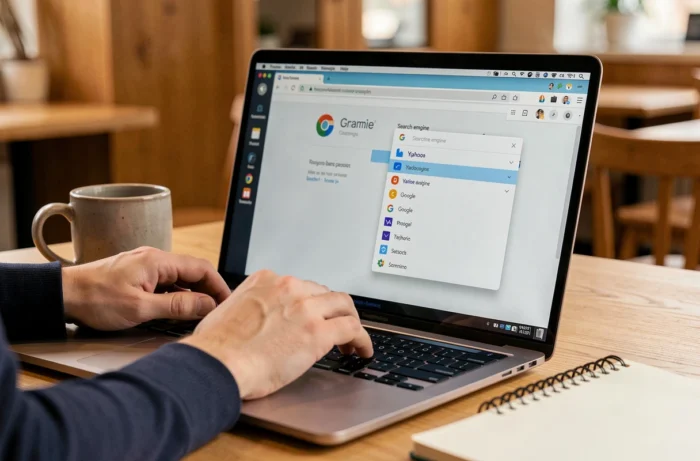
Eenmaal het slot opgeheven is (beleid verwijderd, extensie verwijderd), werkt de wijziging in de instellingen normaal. Open chrome://settings/search. In het menu “Zoekmachine gebruikt in de adresbalk”, selecteer Google, DuckDuckGo of een andere gewenste zoekmachine.
Om Yahoo uit de lijst van beschikbare zoekmachines te verwijderen, klik op “Beheer zoekmachines en zoeken op sites”. Zoek Yahoo in de lijst, klik op de drie punten rechts en selecteer “Verwijderen”. Yahoo kan alleen uit de lijst worden verwijderd als het niet meer is ingesteld als standaard zoekmachine, denk eraan om de standaard zoekmachine te wijzigen voordat je probeert te verwijderen.
Reset Chrome zonder gegevens te verliezen
Als het probleem aanhoudt ondanks de voorgaande stappen, blijft een gedeeltelijke reset van Chrome een optie. Ga naar chrome://settings/reset en kies “Herstel de standaardinstellingen”. Deze handeling reset de startpagina, de zoekmachine, de vastgezette tabbladen en deactiveert alle extensies. Het verwijdert geen favorieten, geschiedenis of opgeslagen wachtwoorden.
Let op: als er nog steeds een systeembeleid actief is in het register, zal de reset van Chrome worden overschreven bij de volgende lancering. Het verwijderen van het beleid blijft een niet-onderhandelbare voorwaarde.
Gerichte antimalware-scan voor aanhoudende omleidingen
Wanneer noch de extensies noch de zichtbare beleidsinstellingen de omleiding verklaren, kan een programma dat op systeemniveau is geïnstalleerd de registersleutels bij elke Windows-opstart injecteren. Klassieke scans detecteren deze programma’s niet altijd omdat ze technisch gezien geen virussen zijn, maar “potentially unwanted programs” (PUP).
Een scan met een tool die gespecialiseerd is in het detecteren van PUP (Malwarebytes, AdwCleaner) identificeert doorgaans het verantwoordelijke programma. Na verwijdering, controleer nogmaals het register en chrome://policy om te bevestigen dat de beleidsleutels niet meer terugkomen.
- Voer de scan uit in de veilige modus om te voorkomen dat het ongewenste programma opnieuw opstart tijdens de analyse.
- Herstart na het schoonmaken in de normale modus en open Chrome: de zoekmachine moet wijzigbaar zijn.
- Plan een regelmatige scan in om stille herinstallatie van PUP via gratis software die van niet-officiële bronnen is gedownload te detecteren.
Het patroon is bijna altijd hetzelfde: een gratis software gedownload buiten de officiële site bevat een derde partij installateur die een Chrome-extensie en een registerbeleid toevoegt. Yahoo uit Chrome verwijderen betekent dan het aanpakken van het bronprogramma, niet het symptoom in de browser. Zolang het derde partij programma is geïnstalleerd, zal elke handmatige correctie worden overschreven.