
Die Suchmaschine Yahoo, die sich ohne ausdrückliche Zustimmung in Chrome durchsetzt, ist selten eine Benutzerwahl. Hinter diesem Verhalten steckt entweder eine unerwünschte Erweiterung oder eine Chrome-Richtlinie, die auf Systemebene über die Windows-Registry aktiviert ist. Yahoo aus Chrome zu entfernen, erfordert die Identifizierung der genauen Ursache, bevor die Browsereinstellungen geändert werden, da andernfalls die Änderung beim Neustart rückgängig gemacht wird.
Chrome-Richtlinie DefaultSearchProviderEnabled: das unsichtbare Schloss
Die Mehrheit der allgemeinen Artikel empfiehlt, die Suchmaschine in den Chrome-Einstellungen zu ändern. Diese Manipulation schlägt systematisch fehl, wenn eine Chrome-Richtlinie (DefaultSearchProviderEnabled) Yahoo auf Systemebene erzwingt. Chrome zeigt dann den Hinweis “Von Ihrer Organisation verwaltet” unter der Adressleiste oder auf der Seite chrome://settings an, und das Dropdown-Menü der Standardsuchmaschine bleibt ausgegraut.
Diese Richtlinie kann in der Windows-Registry (HKEY_LOCAL_MACHINESOFTWAREPoliciesGoogleChrome) oder in HKEY_CURRENT_USER eingetragen sein. Sie wird von Google dokumentiert: Solange sie aktiv ist, stellt keine Zurücksetzung des Browsers die vom Benutzer gewählte Suchmaschine wieder her.
Um ihre Anwesenheit zu überprüfen, öffnen Sie chrome://policy in der Adressleiste. Wenn Zeilen DefaultSearchProviderSearchURL oder DefaultSearchProviderEnabled erwähnen, stammt das Problem wie der Yahoo-Browser, der auf Zone Webmaster erklärt wird, von dort und nicht von einer einfach falsch konfigurierten Einstellung.
Die Richtlinie in der Windows-Registry entfernen
Öffnen Sie regedit als Administrator. Navigieren Sie zu HKEY_LOCAL_MACHINESOFTWAREPoliciesGoogleChrome. Wenn Schlüssel im Zusammenhang mit der Standardsuchmaschine angezeigt werden, löschen Sie diese. Überprüfen Sie auch HKEY_CURRENT_USERSOFTWAREPoliciesGoogleChrome. Starten Sie Chrome neu und überprüfen Sie chrome://policy: Die Seite sollte leer sein.
Unter macOS erfolgt die Richtlinie über ein Konfigurationsprofil. Öffnen Sie Systemeinstellungen > Profile. Wenn ein unbekanntes Profil Chrome-Einstellungen erzwingt, löschen Sie es.

Unerwünschte Erweiterungen, die Yahoo in Chrome erzwingen
Aktuelle Fälle zeigen, dass die Umleitung zu Yahoo über Erweiterungen erfolgt, die scheinbar nichts mit der Suche zu tun haben. Erweiterungen wie “Druckerassistent”, “Webberater” von Antiviren-Suiten oder “Shopping-Tool” ändern die Chrome-Richtlinien im Hintergrund. Sie injizieren die Schlüssel DefaultSearchProvider in die Registry oder fügen eine lokale Richtliniendatei hinzu, was die Änderung auch nach Deaktivierung der Erweiterung über chrome://extensions persistent macht.
Wir empfehlen, streng nach Eliminierung vorzugehen:
- Öffnen Sie chrome://extensions und überprüfen Sie jede installierte Erweiterung. Deaktivieren Sie alle, die Sie nicht absichtlich installiert haben, einschließlich von Drittanbieter-Sicherheitsleisten.
- Überprüfen Sie nach jeder Deaktivierung chrome://policy. Wenn die Richtlinie verschwindet, wurde die verantwortliche Erweiterung identifiziert.
- Löschen Sie die fehlerhafte Erweiterung und reinigen Sie die Windows-Registry (regedit), um die Restschlüssel zu entfernen, die sie möglicherweise erstellt hat.
- Starten Sie Chrome neu und bestätigen Sie, dass die Standardsuchmaschine wieder änderbar ist in chrome://settings/search.
Ein einfaches “Löschen” von der Erweiterungsseite reicht nicht immer aus. Einige Erweiterungen erstellen ihre Richtlinenschlüssel bei einer stillen Neuinstallation neu. Überprüfen Sie auch den Installationsordner von Chrome (standardmäßig unter AppDataLocalGoogleChromeUser Data), um verbleibende JSON-Richtliniendateien zu finden.
Die Standardsuchmaschine in den Chrome-Einstellungen ändern
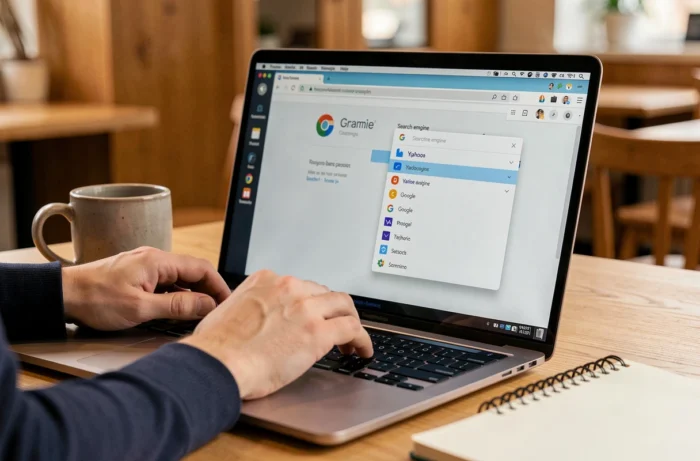
Sobald das Schloss aufgehoben ist (Richtlinie entfernt, Erweiterung gelöscht), funktioniert die Änderung in den Einstellungen normalerweise. Öffnen Sie chrome://settings/search. Wählen Sie im Menü “Suchmaschine, die in der Adressleiste verwendet wird”, Google, DuckDuckGo oder eine andere gewünschte Suchmaschine aus.
Um Yahoo aus der Liste der verfügbaren Suchmaschinen zu entfernen, klicken Sie auf “Suchmaschinen und Suche auf Websites verwalten”. Finden Sie Yahoo in der Liste, klicken Sie auf die drei Punkte rechts und wählen Sie “Löschen”. Yahoo kann nur aus der Liste entfernt werden, wenn es nicht mehr als Standardsuchmaschine festgelegt ist, denken Sie daran, die Standardsuchmaschine zu ändern, bevor Sie versuchen, es zu löschen.
Chrome zurücksetzen, ohne Daten zu verlieren
Wenn das Problem trotz der vorherigen Schritte weiterhin besteht, bleibt das partielle Zurücksetzen von Chrome eine Option. Wählen Sie in chrome://settings/reset “Einstellungen auf die ursprünglichen Standardwerte zurücksetzen”. Diese Aktion setzt die Startseite, die Suchmaschine, die angehefteten Tabs zurück und deaktiviert alle Erweiterungen. Sie löscht jedoch nicht die Lesezeichen, den Verlauf oder die gespeicherten Passwörter.
Achtung: Wenn eine Systemrichtlinie weiterhin in der Registry aktiv ist, wird das Zurücksetzen von Chrome beim nächsten Start überschrieben. Das Entfernen der Richtlinie bleibt eine nicht verhandelbare Voraussetzung.
Zielgerichteter Antimalware-Scan für persistente Weiterleitungen
Wenn weder die Erweiterungen noch die sichtbaren Richtlinien die Weiterleitung erklären, kann ein auf Systemebene installiertes Programm die Registrierungsschlüssel bei jedem Windows-Start injizieren. Klassische Scanning-Tools erkennen diese Programme nicht immer, da sie technisch gesehen keine Viren, sondern “potenziell unerwünschte Programme” (PUP) sind.
Ein Scan mit einem auf die Erkennung von PUP spezialisierten Tool (Malwarebytes, AdwCleaner) identifiziert in der Regel das verantwortliche Programm. Nach der Löschung überprüfen Sie ein letztes Mal die Registry und chrome://policy, um zu bestätigen, dass die Richtlinenschlüssel nicht mehr erscheinen.
- Führen Sie den Scan im abgesicherten Modus aus, um zu verhindern, dass das unerwünschte Programm während der Analyse neu gestartet wird.
- Starten Sie nach der Bereinigung im normalen Modus neu und öffnen Sie Chrome: Die Suchmaschine sollte änderbar sein.
- Planen Sie einen regelmäßigen Scan, um eine stillschweigende Neuinstallation von PUP über kostenlose Software zu erkennen, die aus nicht offiziellen Quellen heruntergeladen wurde.
Das Schema ist fast immer dasselbe: Eine kostenlose Software, die außerhalb ihrer offiziellen Website heruntergeladen wurde, enthält einen Drittanbieter-Installer, der eine Chrome-Erweiterung und eine Registrierungsrichtlinie hinzufügt. Yahoo aus Chrome zu entfernen, bedeutet dann, das Quellprogramm zu behandeln, nicht das Symptom im Browser. Solange das Drittanbieter-Programm installiert bleibt, wird jede manuelle Korrektur überschrieben.